Als je dit hebt gedaan krijg je een voorbeeld te zien van het thema en klik je op powerpoint maken. In dit kennisblog vertellen we je hoe je pdf documenten toegankelijk kunt maken.
 De Achtergrond Wijzigen Van Powerpoint Dia S 15 Stappen Met Afbeeldingen Wikihow
Met powerpoint kun je je hele scherm opnemen dus ook andere programma s.
Dias bewerken en opmaken in powerpoint doe je zo. Open powerpoint om te beginnen. De functie achtergrond opmaken in powerpoint geeft je de mogelijkheid om een afbeelding te selecteren van je computer of online om als achtergrond te gebruiken voor je presentatie. Ik doe mee aan de training.
Werk slimmer en efficiënter met sneltotesen. Werk met tekenvormen die je kunt kopiëren en opmaken. De meeste ken je zeker van andere programma s zoals word.
Wil je de achtergrond voor alle dia s in de presentatie wijzigen dan kun je dat zo meteen ook doen step 2 bekijk de opvulopties voor de achtergrond. 2 x bron rechtsklik op de huidige dia achtergrond ctrl klik op een mac en selecteer achtergrond opmaken. Je formulier versturen en laten invullen.
Overzichten van sneltoetsen in microsoft powerpoint. Je kan de video meteen bewerken en toevoegen aan de powerpoint of op opslaan als apart bestand op je computer om ergens anders te gebruiken. Nu kunnen we.
Zodra je duidelijk antwoord hebt op deze vragen kun je aan de slag met de body van je powerpoint. Klik op bestand om vervolgens op nieuw te klikken en een thema te kiezen. Je kunt tekst afbeeldingen of video s toevoegen bewerken of opmaken in een formulier.
Je kan hierbij kiezen voor een standaardthema of een eigen ontwerp. Je kunt deze achtergrond voor meerdere dia s tegelijkertijd instellen of toepassen op je hele presentatie. Een presentatie opmaken is belangrijk als je wil dat ze een indruk maakt op je publiek.
Je hebt een uitgebreide keuze aan thema s om op je presentatie toe. De kleuren het lettertype en de achtergrond zijn voor een groot stuk bepalend voor een geslaagde presentatie. Je komt dan bij de teksteigenschappen text properties.
Je kan de tekst en opmaak van de tekst bewerken door het tekstfragment aan te klikken en op het pennetje te duwen. Selecteer opvulling in het linker paneel om je opties te bekijken. De community is 24 7 beschikbaar en het naslagwerk blijft onbeperkt geldig.
één van onze powerpoint designers zal je vraag dan zo goed mogelijk beantwoorden. Step 1 selecteer de dia die je wilt aanpassen. Heb je alsnog een vraag dan kun je deze te allen tijde stellen in de community.
Een quiz maken met google formulieren. Deze opname heb ik met powerpoint zelf gemaakt. Bij tip 4 heb ik in een video laten zien hoe een beweging eruitziet.
1 x bron selecteer een dia om aan te passen door op het icoontje ervan te klikken aan de linkerkant van het scherm. Een bestemming voor formulierreacties kiezen. Als je klaar bent kun je het formulier naar anderen sturen en de antwoorden verzamelen.
Experimenteer met de verschillende instellingen. Heel belangrijk want zo zijn ze indexeerbaar en te gebruiken voor iedereen ook mensen met een bepkering. Tekst bewerken en opmaken.
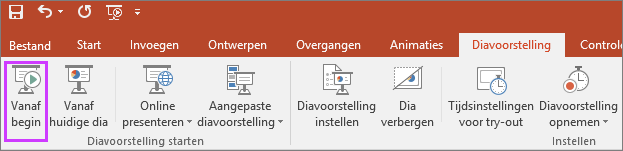 Een Diavoorstelling Opnemen Met Gesproken Tekst En Tijdsinstellingen Voor Dia S Office Ondersteuning
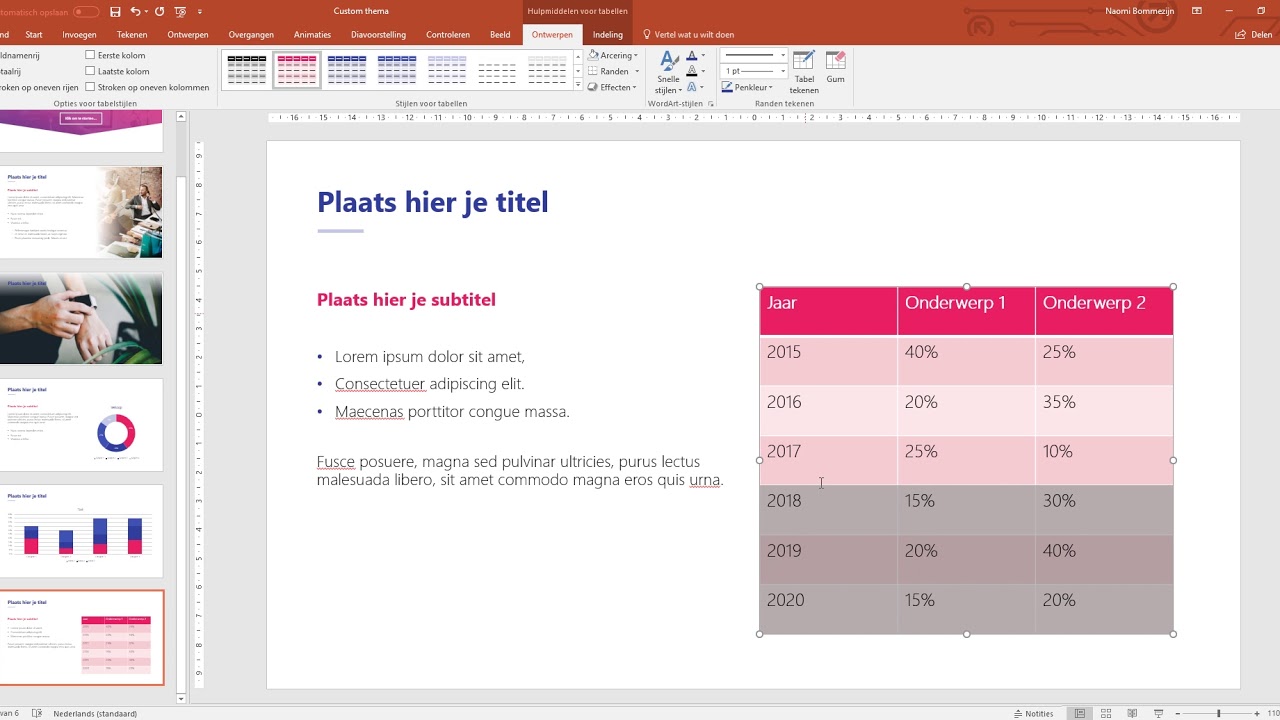 Powerpoint Maken In 12 Stappen Een Top Presentatie
 Microsoft Powerpoint De Ultieme Online Gids Van 2021
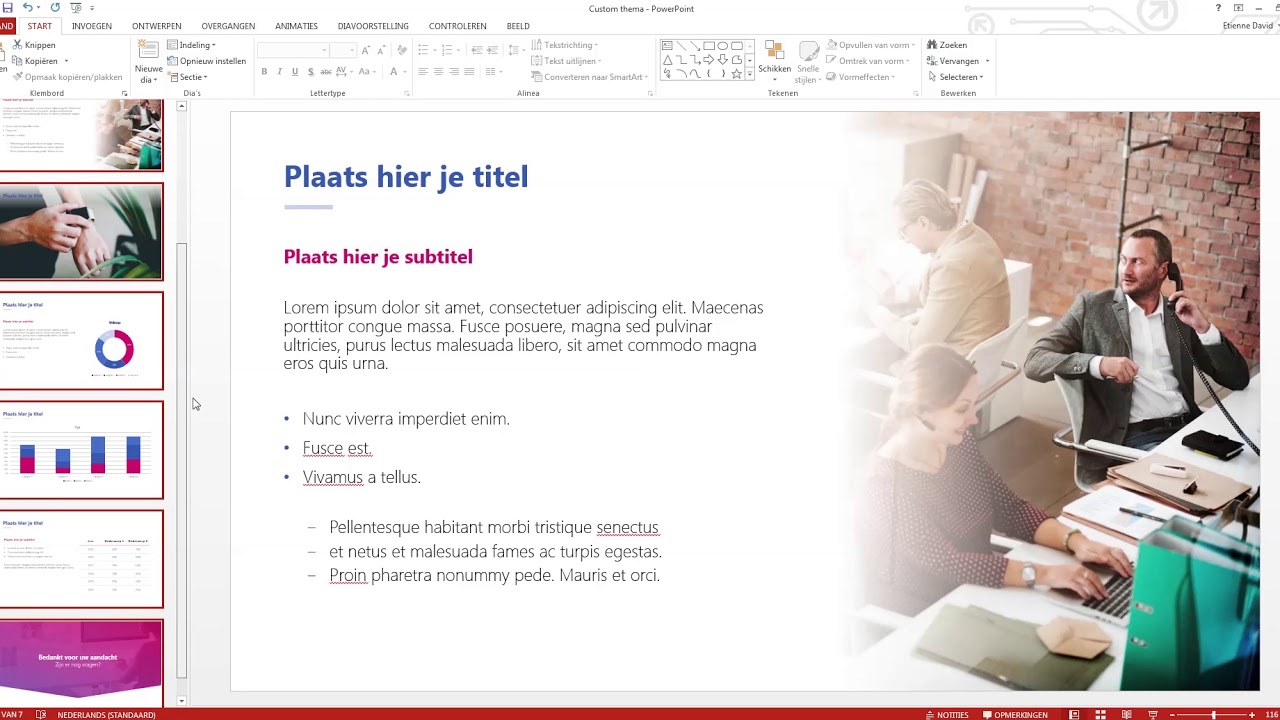 Powerpoint Maken In 12 Stappen Een Top Presentatie
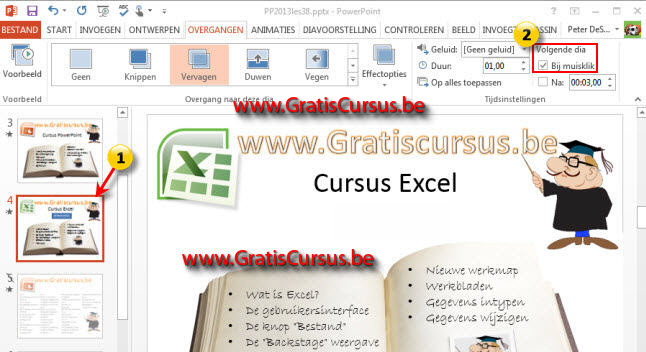 Cursus Powerpoint 2016 Verborgen Dia S
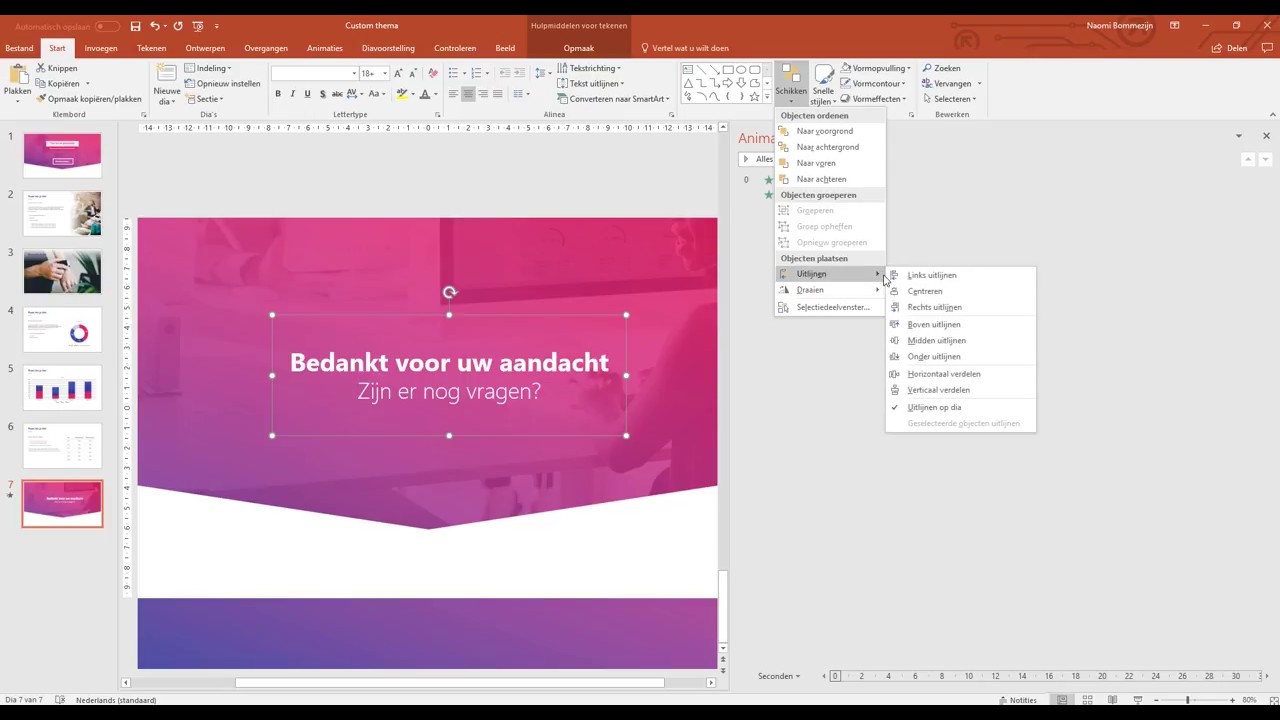 Powerpoint Maken In 12 Stappen Een Top Presentatie
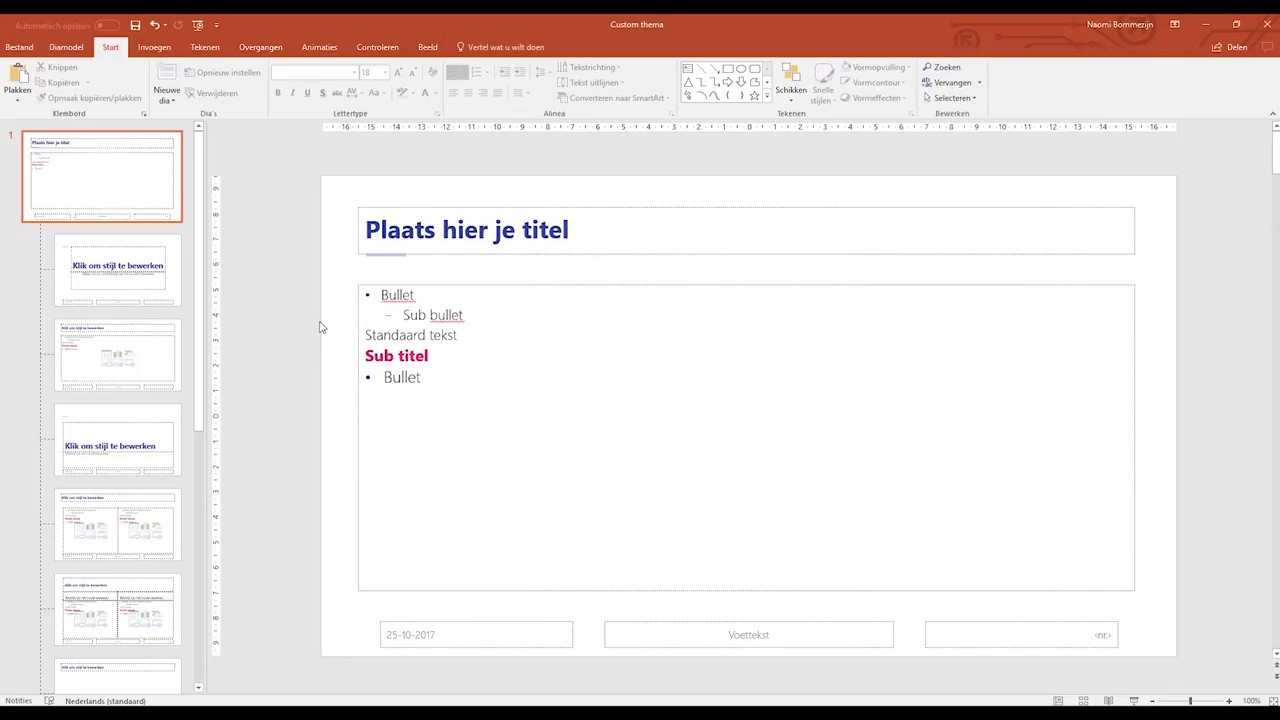 Powerpoint Maken In 12 Stappen Een Top Presentatie
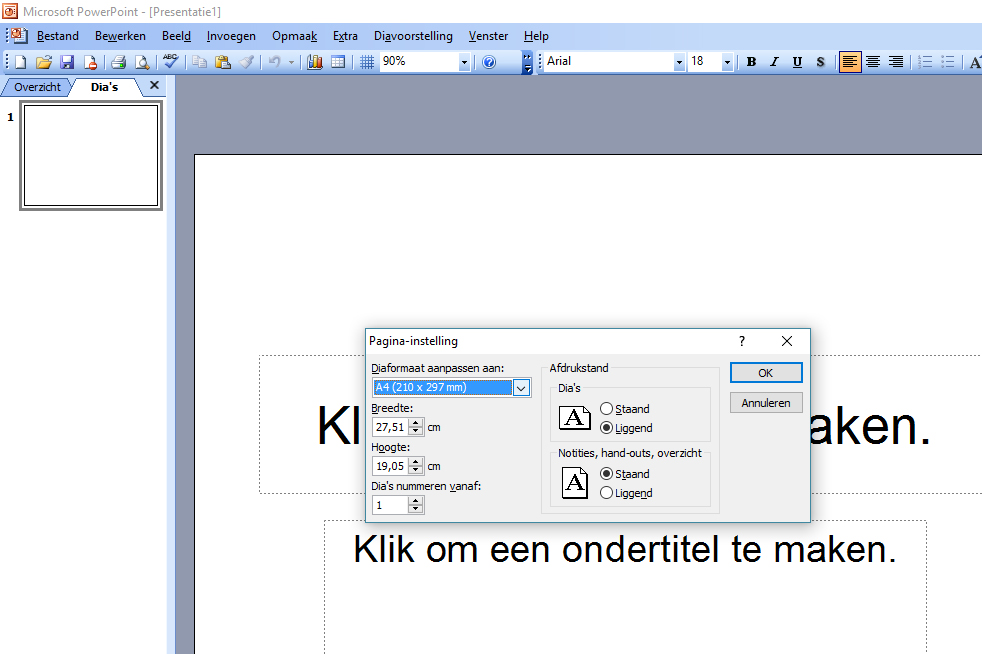 Powerpoint Omzetten Naar Pdf Printerpro Nl
 Diamodel In Powerpoint Haal Meer Uit Microsoft Office
 De Achtergrond Wijzigen Van Powerpoint Dia S 15 Stappen Met Afbeeldingen Wikihow
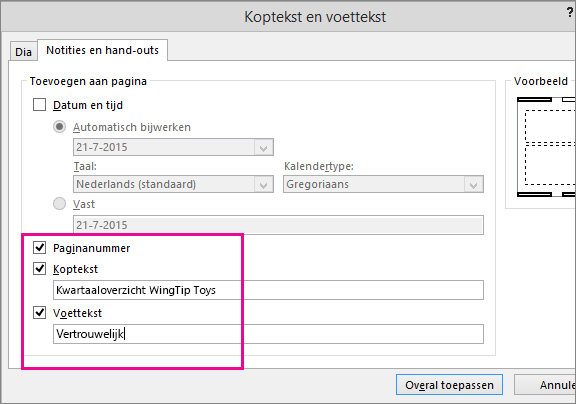 Paginanummering Voetteksten En Kopteksten Bewerken Voor Notitiepagina S In Powerpoint Powerpoint
 Cursus Powerpoint 2010 Verborgen Dia
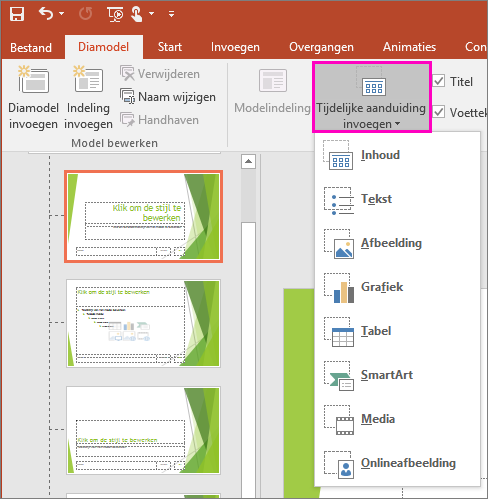 Een Tijdelijke Aanduiding Aan Een Dia Indeling Toevoegen Bewerken Of Verwijderen Office Ondersteuning
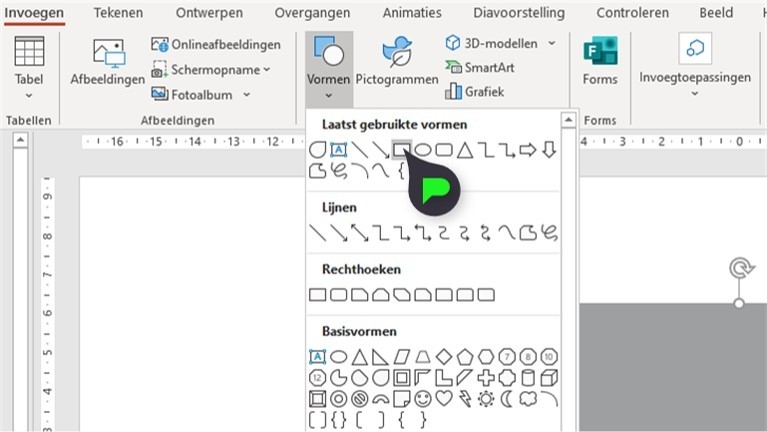 Vormen Bewerken In Powerpoint Ppt Solutions